

چرا بلوتوث آیفون به ماشین وصل نمیشود؟ دلایل و راهحلها
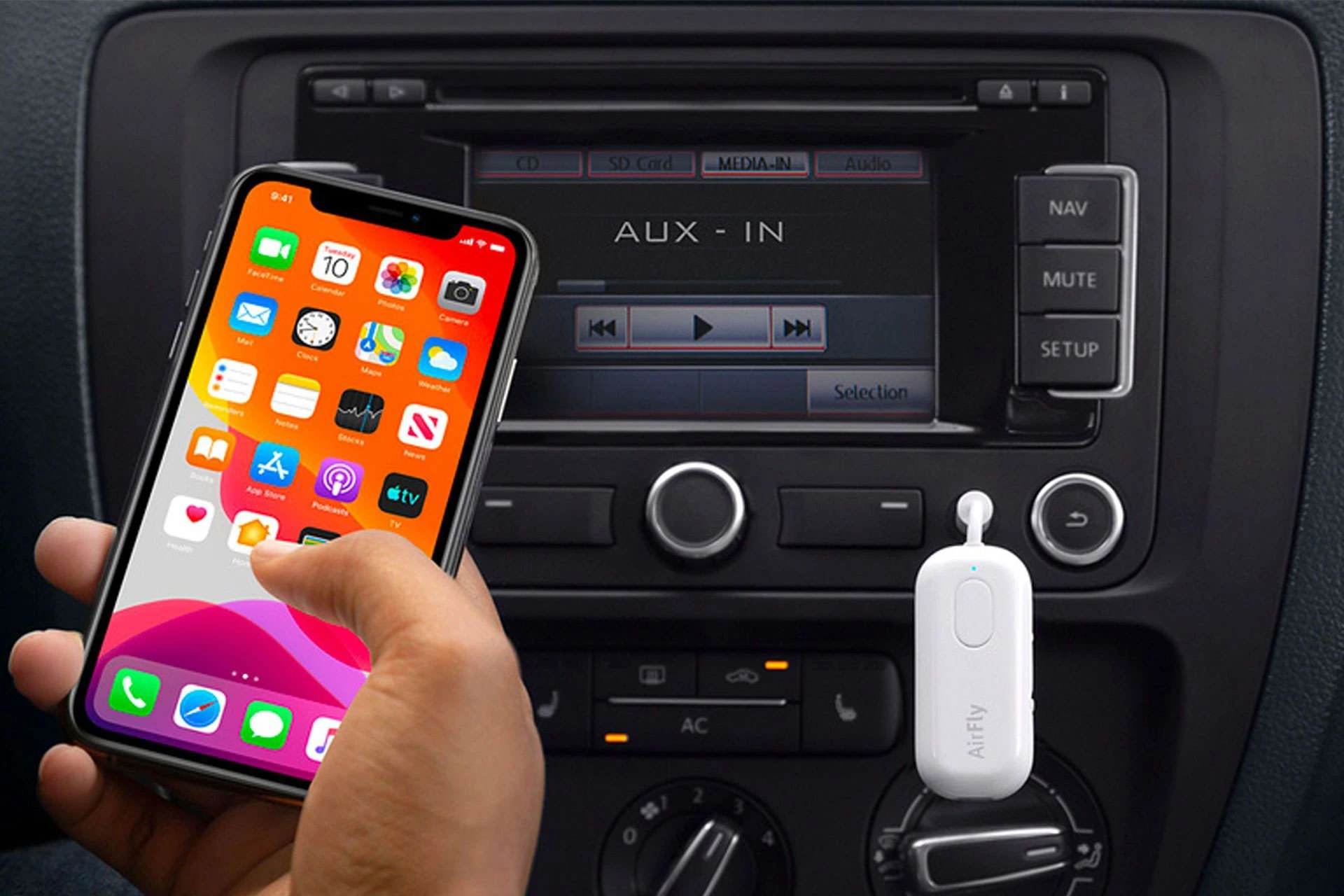
اتصال بلوتوث آیفون به سیستم صوتی ماشین برای پخش موسیقی، تماسهای هندزفری یا استفاده از اپلیکیشنهای مسیریابی بسیار کاربردی است. اما گاهی اوقات ممکن است با مشکل عدم اتصال بلوتوث مواجه شوید. در این مقاله، دلایل رایج این مشکل و راهحلهای گامبهگام برای رفع آن را بررسی میکنیم.
دلایل احتمالی عدم اتصال بلوتوث
مشکلات اتصال بلوتوث میتوانند به دلایل نرمافزاری، سختافزاری یا تنظیمات نادرست ایجاد شوند. در ادامه، شایعترین دلایل و راهحلهای آنها را مرور میکنیم:
۱. بلوتوث خاموش است یا در حالت قابل شناسایی نیست
اگر بلوتوث آیفون یا سیستم صوتی ماشین خاموش باشد یا در حالت قابل شناسایی (Discoverable) نباشد، اتصال برقرار نمیشود.
راهحل:
-
در آیفون، به مسیر Settings > Bluetooth بروید و مطمئن شوید بلوتوث روشن است.
-
در سیستم صوتی ماشین، بررسی کنید که بلوتوث فعال و در حالت قابل شناسایی باشد. این تنظیم معمولاً در منوی بلوتوث یا تنظیمات صوتی ماشین قرار دارد.
۲. اتصال قبلی با دستگاههای دیگر
اگر آیفون یا سیستم ماشین قبلاً به دستگاه دیگری متصل شده باشد، ممکن است از اتصال جدید جلوگیری کند.
راهحل:
-
در آیفون، به Settings > Bluetooth بروید، دستگاههای متصل قبلی را پیدا کنید، روی آنها ضربه بزنید و گزینه Forget This Device را انتخاب کنید.
-
در سیستم صوتی ماشین، به منوی بلوتوث بروید و دستگاههای قدیمی را از لیست حذف کنید.
۳. ناسازگاری نسخه بلوتوث
برخی سیستمهای صوتی قدیمی ماشین از نسخههای قدیمی بلوتوث استفاده میکنند که ممکن است با آیفونهای جدید سازگار نباشد.
راهحل:
-
بررسی کنید که سیستم صوتی ماشین از نسخه بلوتوث ۴.۰ یا بالاتر پشتیبانی کند.
-
در صورت امکان، فریمور سیستم صوتی ماشین را بهروزرسانی کنید. برای این کار، به دفترچه راهنمای خودرو یا وبسایت سازنده مراجعه کنید.
۴. مشکلات نرمافزاری در آیفون
مشکلات نرمافزاری مانند باگهای iOS یا تنظیمات نادرست میتوانند باعث اختلال در اتصال بلوتوث شوند.
راهحل:
-
بلوتوث را خاموش و روشن کنید: در Control Center، آیکون بلوتوث را خاموش کنید، ۳۰ ثانیه صبر کنید و دوباره روشن کنید.
-
ریاستارت آیفون: دکمه پاور و ولوم را همزمان فشار دهید تا گزینه خاموش کردن ظاهر شود، سپس دستگاه را خاموش و دوباره روشن کنید.
-
بهروزرسانی iOS: به Settings > General > Software Update بروید و آخرین نسخه iOS را نصب کنید.
۵. مشکلات تنظیمات شبکه
تنظیمات شبکه نادرست در آیفون میتواند روی عملکرد بلوتوث تأثیر بگذارد.
راهحل:
-
تنظیمات شبکه را ریست کنید: به Settings > General > Transfer or Reset iPhone > Reset > Reset Network Settings بروید. توجه داشته باشید که این کار رمزهای وایفای ذخیرهشده را نیز حذف میکند.
۶. مشکلات سختافزاری یا شارژ کم
اگر باتری آیفون یا سیستم صوتی ماشین ضعیف باشد، ممکن است اتصال بلوتوث برقرار نشود.
راهحل:
-
مطمئن شوید آیفون شارژ کافی (حداقل ۲۰٪) دارد.
-
بررسی کنید که سیستم صوتی ماشین به درستی کار میکند. در صورت نیاز، اتصالات برقی ماشین را چک کنید یا به تعمیرگاه مراجعه کنید.
۷. فعال بودن حالت هواپیما
حالت هواپیما (Airplane Mode) میتواند بلوتوث را غیرفعال کند.
راهحل:
-
از Control Center یا مسیر Settings > Airplane Mode، حالت هواپیما را خاموش کنید.
۸. اختلال سیگنال یا فاصله زیاد
فاصله زیاد بین آیفون و سیستم ماشین یا وجود دستگاههای دیگر میتواند باعث اختلال در اتصال بلوتوث شود.
راهحل:
-
آیفون را به سیستم صوتی ماشین نزدیکتر کنید (کمتر از ۱۰ متر و بدون مانع).
-
دستگاههای بلوتوثی دیگر در اطراف (مانند هدفون یا اسپیکر) را خاموش کنید.
نکات اضافی برای رفع مشکل
-
ریست تنظیمات کارخانه سیستم صوتی ماشین: اگر هیچکدام از روشها کار نکرد، سیستم صوتی ماشین را به تنظیمات کارخانه بازگردانید (مراجعه به دفترچه راهنما).
-
بررسی سختافزار آیفون: در موارد نادر، مشکل ممکن است از سختافزار بلوتوث آیفون باشد. در این صورت، با پشتیبانی اپل یا تعمیرگاه مجاز تماس بگیرید.
-
مشخصات دستگاه: اگر مشکل ادامه داشت، مدل آیفون و سیستم صوتی ماشین را بررسی کنید تا بتوانید راهحل دقیقتری پیدا کنید.
نتیجهگیری
مشکلات اتصال بلوتوث آیفون به ماشین معمولاً با چند مرحله ساده قابل حل هستند. با بررسی تنظیمات، بهروزرسانی نرمافزار، و حذف تداخلات، میتوانید بهراحتی از امکانات بلوتوث در ماشین خود لذت ببرید. اگر همچنان با مشکل مواجه هستید، اطلاعات بیشتری درباره مدل آیفون و سیستم صوتی ماشین خود ارائه دهید تا راهحلهای اختصاصیتری دریافت کنید.


